V2: большое обновление доски
Внешне LearnBoard осталась такой же привычной и понятной, но внутри мы её полностью переработали. Главная цель версии V2 - сделать так, чтобы ваши уроки шли плавно и без сбоев, независимо от того, сидит ученик за мощным компьютером или за стареньким планшетом.
Все новые доски теперь по умолчанию создаются в версии V2. Ваши старые доски (V1) остались на месте, в полной безопасности, и работают как раньше.
Не тормозит даже на слабых устройствах
Доска стала умнее: теперь она сама подстраивается под мощность устройства и интернет. Благодаря этому на слабых гаджетах доска перестала подвисать, а на мощных работает идеально плавно, даже если вы загрузили на неё десятки страниц с материалами.
Что вы заметите на уроках:
- Доска мгновенно реагирует на стилус.
- Масштабирование и перемещение стали очень плавными.
- Исправлены подвисания при письме в браузере Safari и на планшетах.
Настройки, о которых вы просили
Мы добавили функции, которые сделают подготовку к урокам быстрее:
- Всё под рукой. Настройки цвета для ручки, маркера и фигур теперь находятся прямо рядом с выбором толщины. Больше не нужно прыгать по разным меню.
- Удобная панель. Панель инструментов можно закрепить слева, опустить вниз или включить режим «Авто», чтобы доска сама решала, как удобнее.
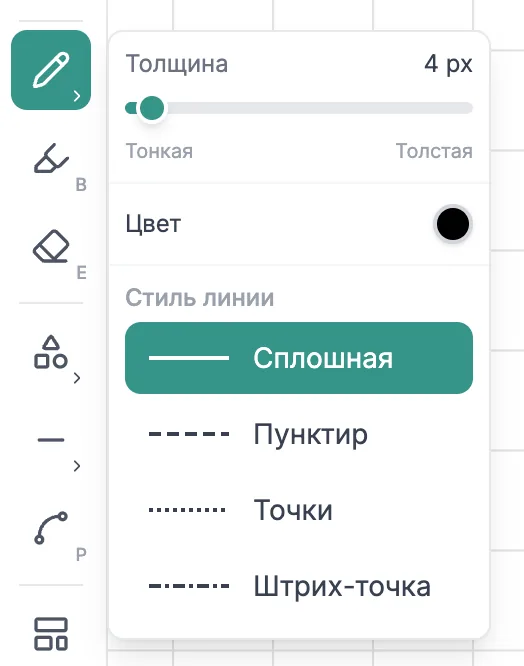
Цвет, толщина и стиль линии теперь находятся в одном меню.
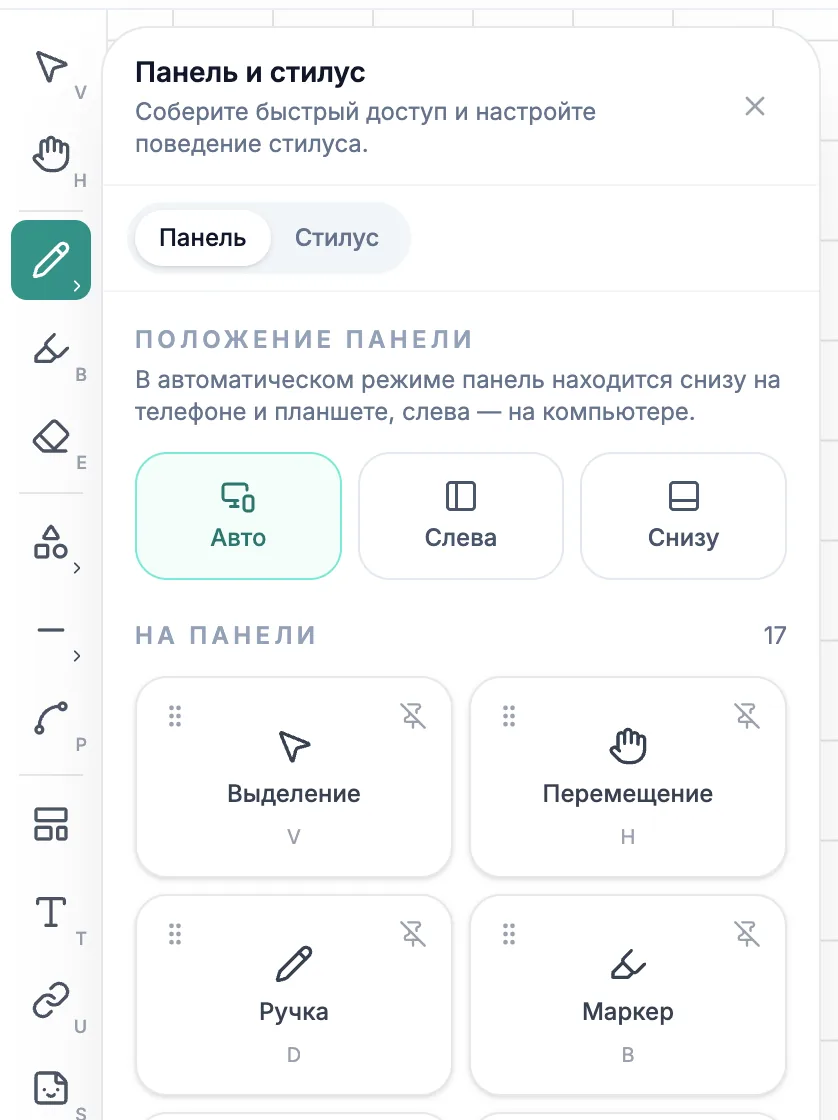
Выберите положение панели и оставьте на ней только нужные инструменты.

Нижнее положение панели удобно на планшете и сенсорном экране.
Фигуры и сетка
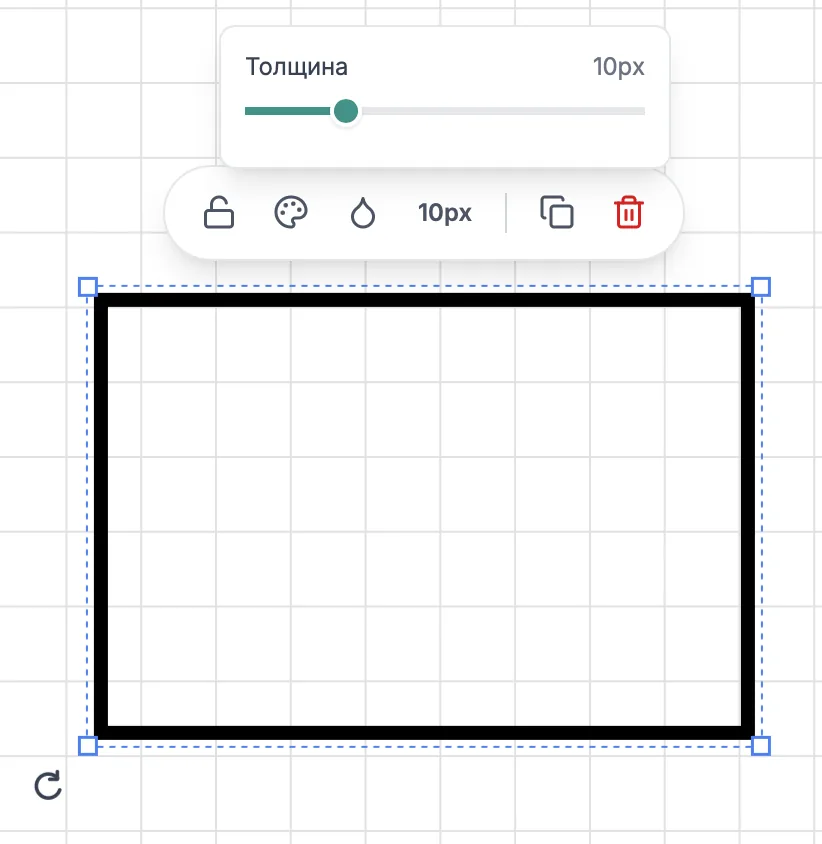
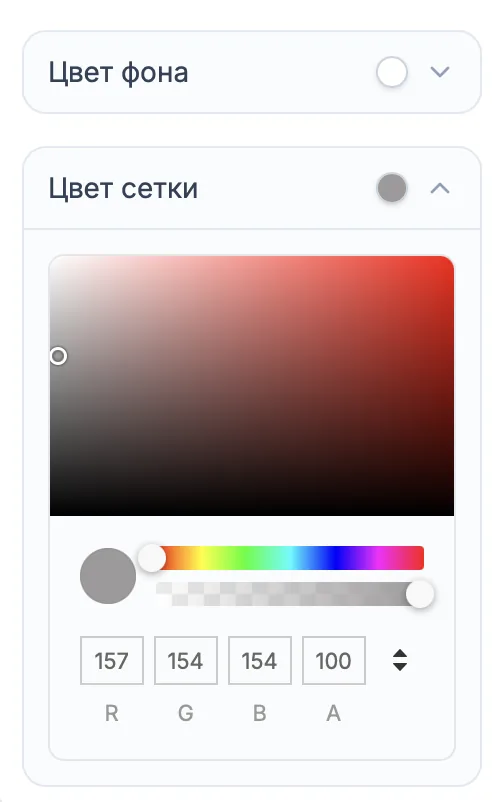
Толщину контура фигуры теперь можно изменить в любой момент - до рисования или уже после. Цвет сетки настраивается отдельно от фона и сохраняется для каждой страницы: так её можно сделать заметнее или, наоборот, оставить почти незаметной.
Графики, которые легче читать
Для каждой функции можно выбрать свой цвет - так линии проще отличать друг от друга во время объяснения.
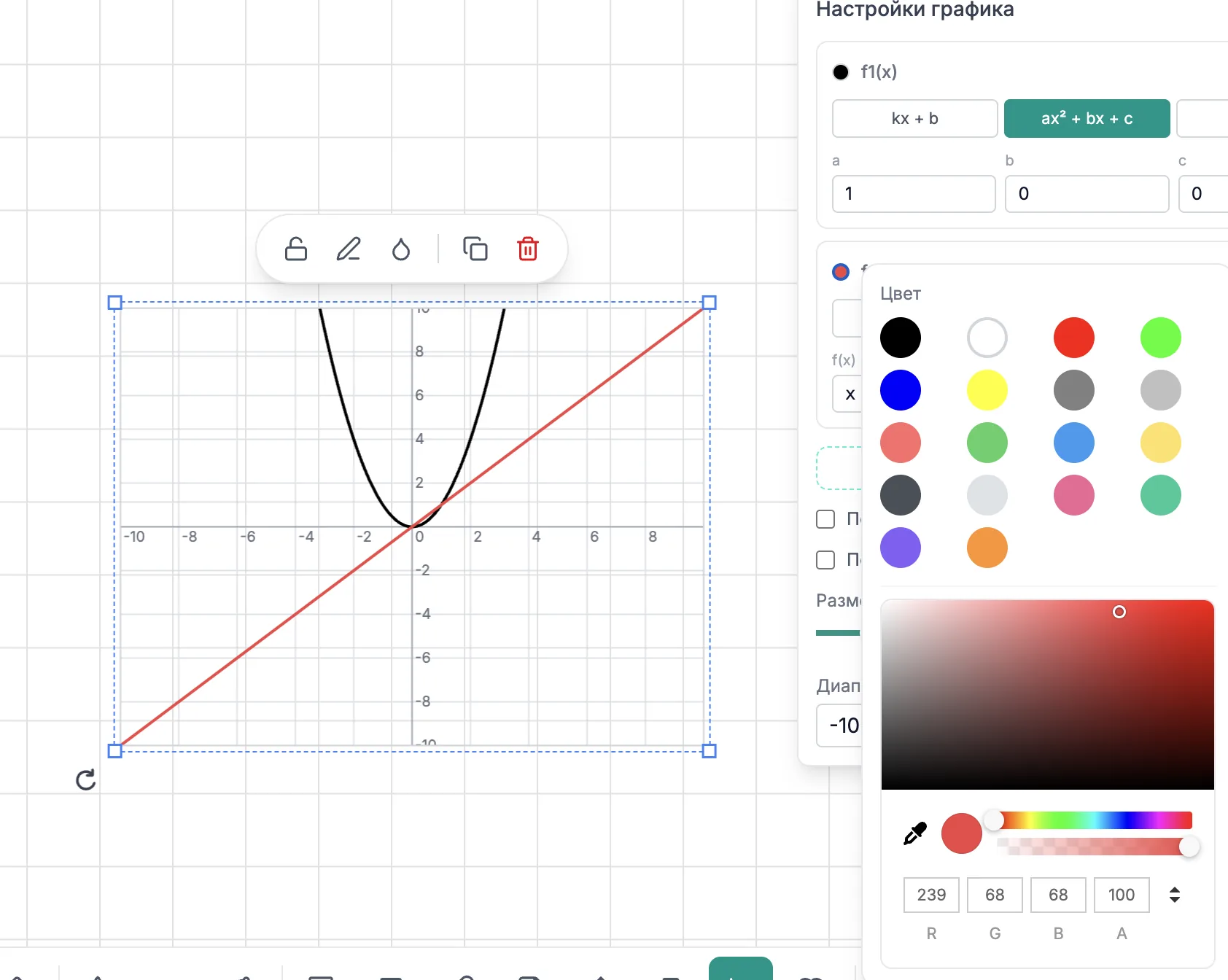
Также можно увеличить подписи на графике и включить показ пересечений функций. Это особенно удобно, когда вы разбираете несколько функций одновременно или демонстрируете график ученику на небольшом экране.
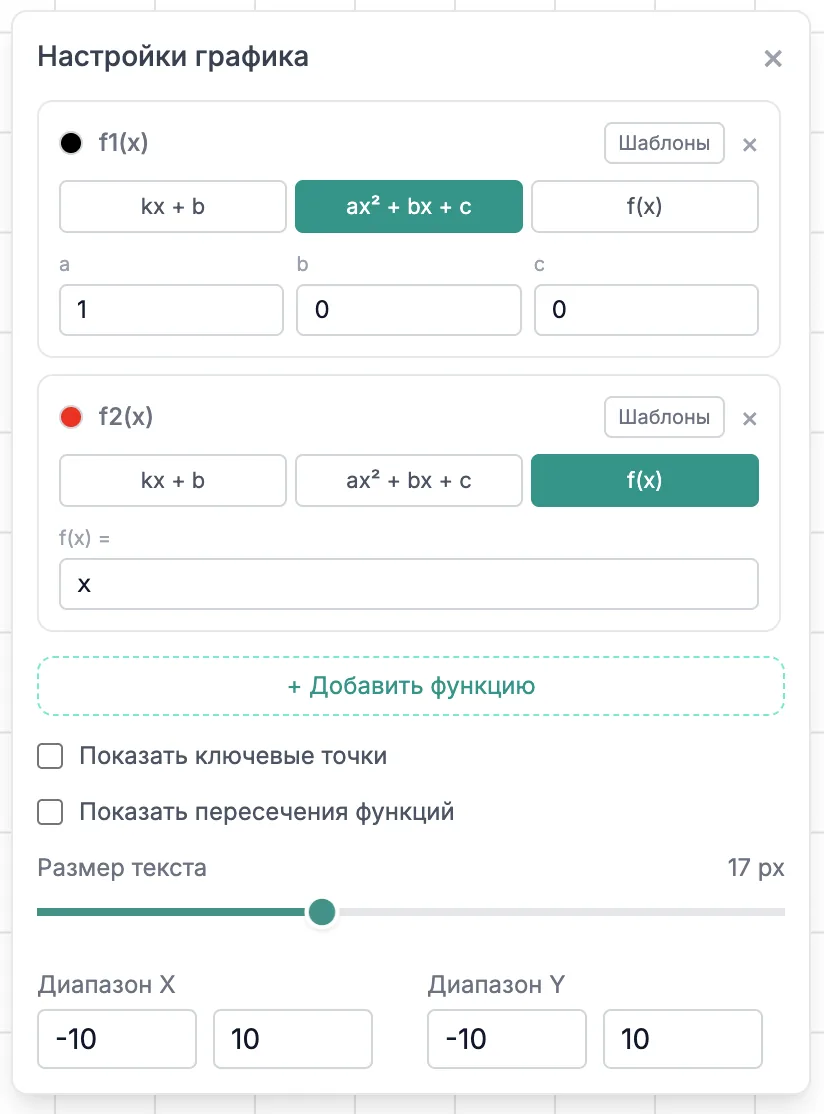
Размер подписей и показ пересечений включаются в настройках графика.
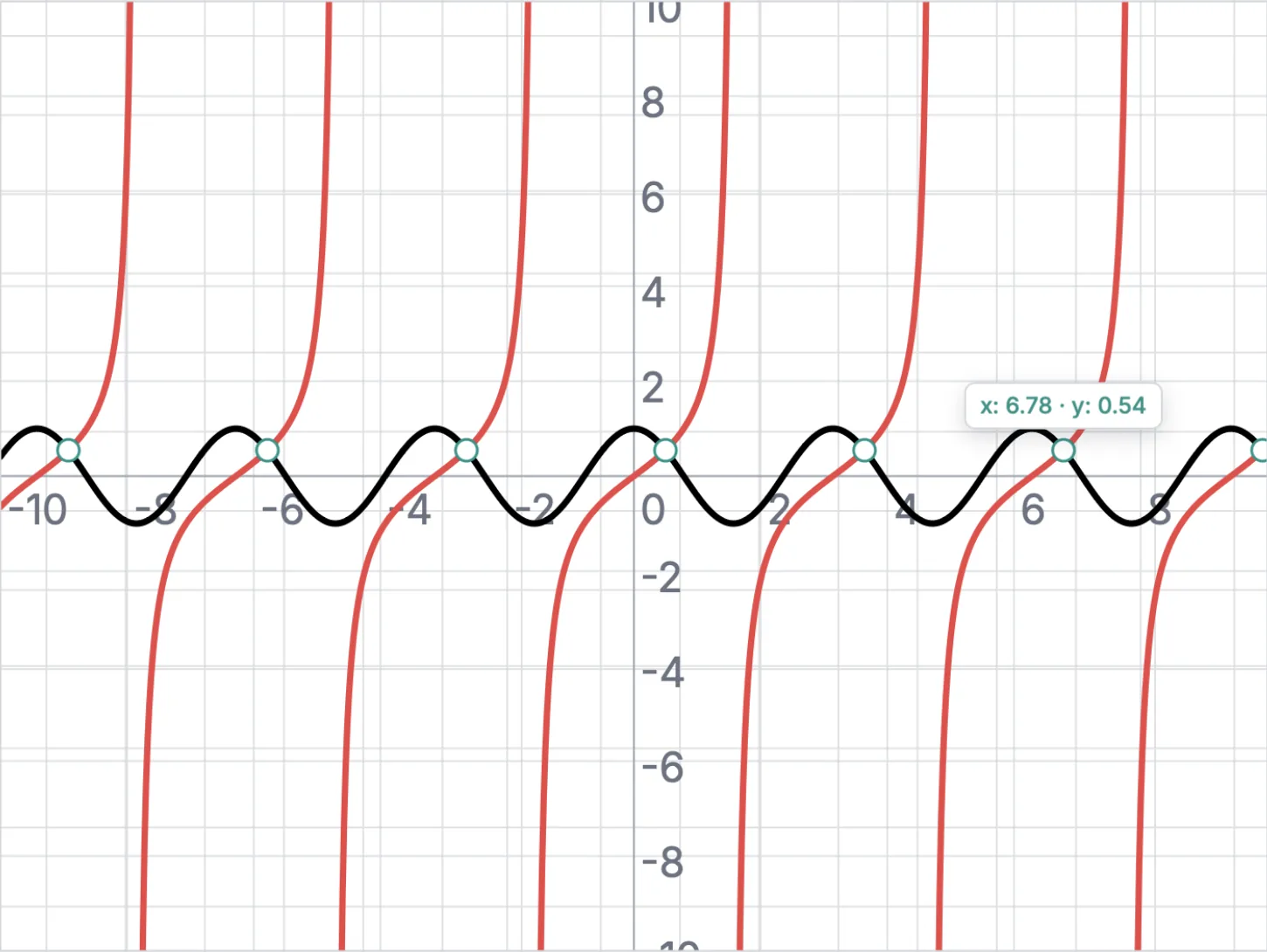
После включения пересечения отмечаются прямо на графике. Выберите точку, чтобы увидеть её координаты.
Подробнее: как настроить панель и стилус и как изменить фон и сетку.
Каждая страница запоминает свой масштаб
Раньше масштаб был общим для всей доски. Если вы приближали график на второй странице, первая тоже меняла масштаб.
Теперь каждая страница запоминает, на каком месте вы остановились. Вы можете оставить условие задачи крупным планом на одной странице, а на другой держать общую теорию - и переключаться между ними без необходимости каждый раз искать нужное место.
Горячие клавиши под ваш стиль
Управляйте доской так, как удобно вам. Перейдите в Меню действий → Горячие клавиши, выберите любой инструмент и назначьте на него удобную кнопку.
Настройте быстрый выбор цветов, переназначьте ластик или ручку. Если сочетание уже занято, система вас предупредит. Все настройки сохраняются в вашем профиле. Если привыкли к стандартным клавишам - просто ничего не меняйте.
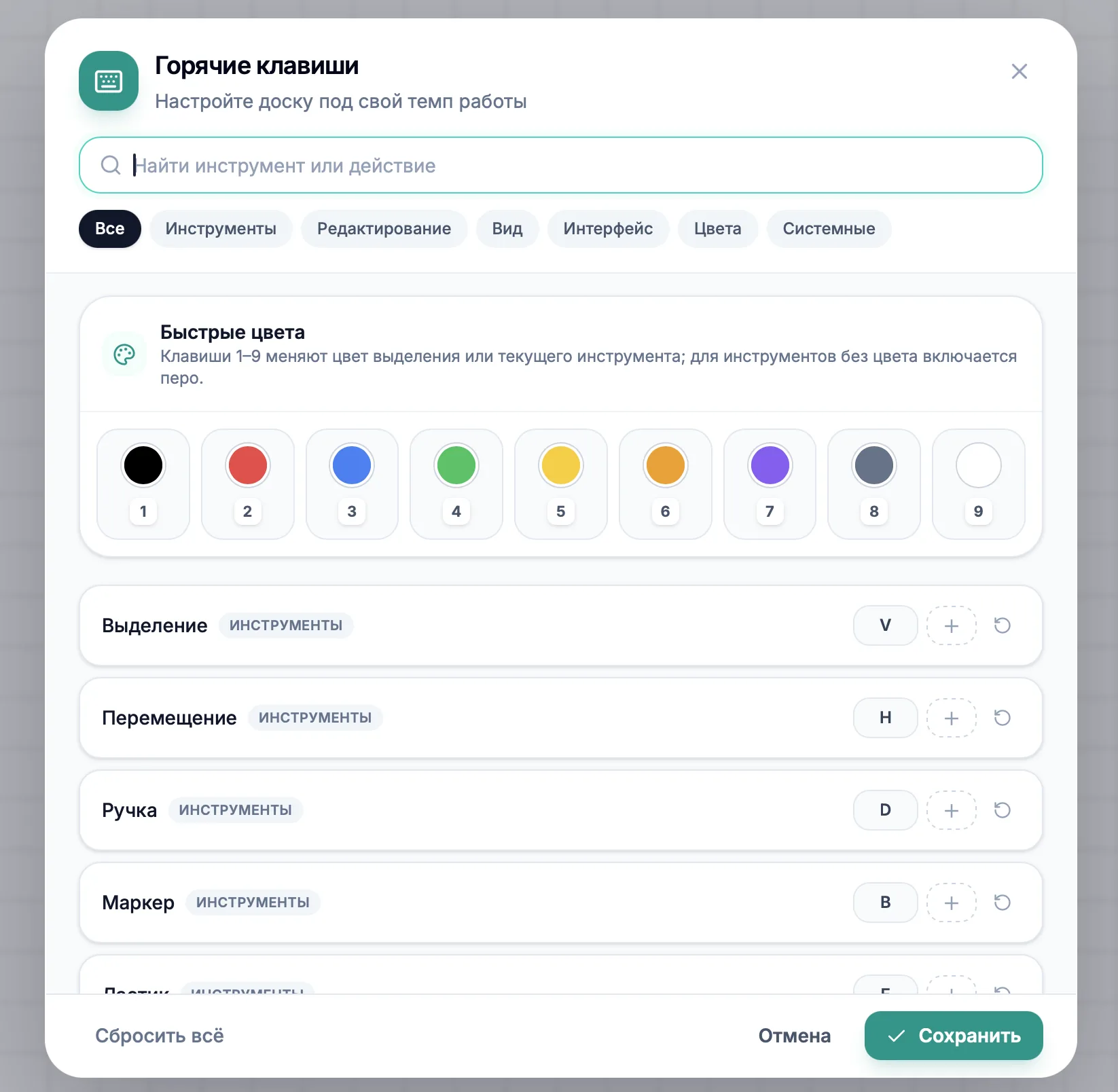
Найдите нужную команду и назначьте удобную клавишу или сочетание.
Умное копирование и другие улучшения
Мы исправили частую проблему: теперь при копировании рукописного текста, стрелок и рисунков элементы не «разъезжаются» в разные стороны, а вставляются ровно так, как вы их выделили.
Что ещё стало лучше:
- Улучшена работа с текстом, графиками и формулами.
- При переносе досок из V1 в V2 точнее сохраняются оформление, ссылки и прикреплённые файлы.
Сохраните то, что сейчас видно
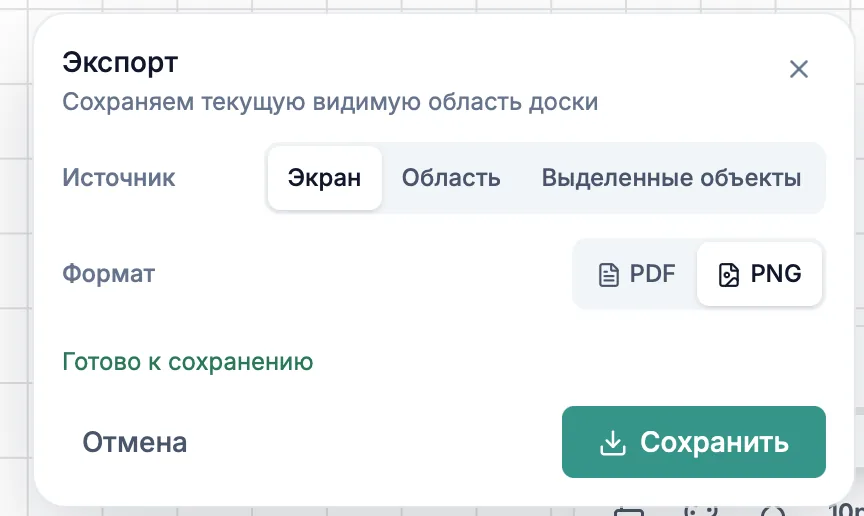
В меню экспорта появилась опция «Экран». Она сохраняет текущую видимую область доски в PNG или PDF - удобно, когда нужно быстро отправить ученику решение, пояснение или домашнее задание.
Как безопасно перенести старую доску в V2
Вы можете обновить свои старые уроки всего в пару кликов, при этом оригинал никак не пострадает.
- Найдите нужную доску V1 в личном кабинете и нажмите на её меню (три точки).
- Выберите «Дублировать в V2».
- Откройте созданную копию и проверьте, всё ли на месте.
- Отправьте ученику ссылку на новую доску!
Мы специально создаём независимую копию с пометкой «V2». Исходная доска не меняется, так что вы можете тестировать новую версию абсолютно без риска для вашего урока.
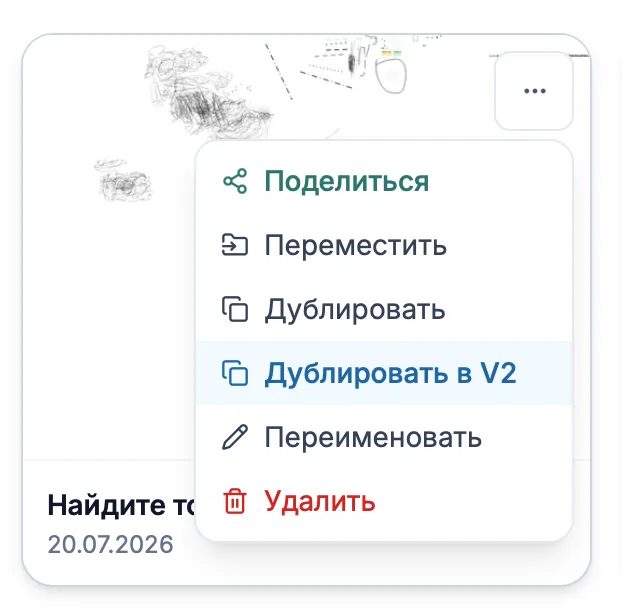
Команда «Дублировать в V2» находится в меню старой доски.
Дальше: выберите инструменты для урока.